

ちょっと、そこ!ヒルシュマン スイッチのサプライヤーとして、私はこれらの素晴らしいデバイスのファームウェアをアップグレードする方法についてよく質問されます。ファームウェアのアップグレードは、Hirschmann スイッチのパフォーマンス、セキュリティ、機能を強化できるため、非常に重要です。このブログ投稿では、Hirschmann スイッチのファームウェアをアップグレードする手順を説明します。
ファームウェアをアップグレードする理由
アップグレード プロセスに入る前に、そもそもなぜわざわざファームウェアをアップグレードする必要があるのかについて簡単に説明しましょう。
- パフォーマンスの向上: 新しいファームウェア バージョンには、通常、スイッチをより高速かつ効率的に実行できる最適化が組み込まれています。これは、遅延が減少し、全体的なネットワーク パフォーマンスが向上することを意味します。
- セキュリティパッチ:最近、サイバーセキュリティが大きな話題になっています。ファームウェアのアップグレードには、多くの場合、セキュリティの脆弱性を修正するパッチが含まれており、潜在的な脅威からネットワークを保護します。
- 新機能: メーカーは常に自社製品に新機能を追加しています。ファームウェアをアップグレードすると、これらの新機能を利用してネットワークの機能を向上させることができます。
前提条件
ファームウェアのアップグレード プロセスを開始する前に、いくつかの準備を整えておく必要があります。
- 適切なファームウェアのバージョン: 特定の Hirschmann スイッチに適切なファームウェア バージョンは、Hirschmann の公式 Web サイトで見つけることができます。ご使用のモデルに適したバージョンを必ずダウンロードしてください。ヒルシュマン MACH102-8TP-FR、ヒルシュマン RS20 - 0800S2S2SDAPHH、 またはヒルシュマン RS30 - 0802O6O6SDAPHH。
- TFTPサーバー: ファームウェア ファイルをスイッチに転送するには、TFTP (Trivial File Transfer Protocol) サーバーが必要です。オンラインで入手できる無料の TFTP サーバー ソフトウェア オプションが多数あります。
- 安定したネットワーク接続: スイッチがネットワークに接続されていること、および TFTP サーバーへの接続が安定していることを確認してください。
段階的なファームウェア アップグレード プロセス
それでは、ファームウェアをアップグレードする実際の手順を見てみましょう。
ステップ 1: 構成をバックアップする
アップグレードを開始する前に、スイッチの現在の構成をバックアップすることをお勧めします。これは、スイッチの管理インターフェイスまたはコマンドライン インターフェイス (CLI) を使用して実行できます。こうすることで、アップグレード中に問題が発生した場合でも、設定を簡単に復元できます。
ステップ 2: TFTP サーバーを構成する
TFTP サーバー ソフトウェアをダウンロードしたら、コンピュータにインストールします。正しい IP アドレスとポートでリッスンするようにサーバーを構成します。ダウンロードしたファームウェア ファイルが TFTP サーバーのルート ディレクトリに配置されていることを確認してください。
ステップ 3: スイッチに接続する
コンソール ケーブルを使用してスイッチに接続するか、Telnet または SSH を使用してネットワーク経由でスイッチに接続できます。コンソール ケーブルを使用している場合は、一端をスイッチのコンソール ポートに接続し、もう一端をコンピュータのシリアル ポートに接続します。次に、PuTTY などのターミナル エミュレーション プログラムを使用して接続を確立します。
ステップ 4: 現在のファームウェアのバージョンを確認する
アップグレードを開始する前に、スイッチの現在のファームウェア バージョンを確認することをお勧めします。これを行うには、CLI で適切なコマンドを入力します。たとえば、一部の Hirschmann スイッチでは、バージョンを表示指示。
ステップ 5: ファームウェア ファイルを転送する
スイッチに接続したら、スイッチ上の TFTP クライアントを使用して、TFTP サーバーからファームウェア ファイルを転送します。使用する正確なコマンドは、スイッチのモデルによって異なります。たとえば、一部のスイッチでは、TFTPフラッシュをコピー指示。プロンプトが表示されたら、TFTP サーバーの IP アドレスとファームウェア ファイルの名前を入力します。
ステップ 6: 転送を確認する
転送が完了したら、ファームウェア ファイルがスイッチのフラッシュ メモリに正常に転送されたことを確認します。これを行うには、ファイル サイズを確認し、TFTP サーバー上の元のファイルと比較します。
ステップ 7: ファームウェアをアップグレードする
転送を確認したら、実際にファームウェアをアップグレードします。コマンドを入力してアップグレードプロセスを開始します。これには、スイッチの再起動と新しいファームウェア ファイルの指定が含まれる場合があります。画面上の指示に注意深く従ってください。
ステップ 8: アップグレード プロセスを監視する
アップグレード プロセス中に、スイッチは数回再起動します。すべてがスムーズに進んでいることを確認するために、進行状況を注意深く監視してください。エラーが発生した場合でも、パニックにならないでください。エラー メッセージを確認し、スイッチのマニュアルまたは Hirschmann サポート Web サイトでトラブルシューティングのヒントを参照してください。
ステップ 9: 新しいファームウェアのバージョンを確認する
アップグレードが完了し、スイッチが再起動したら、ファームウェアのバージョンを再度チェックして、アップグレードが成功したことを確認します。新しいバージョンが表示されたら、おめでとうございます! Hirschmann スイッチのファームウェアが正常にアップグレードされました。
トラブルシューティングのヒント
時には、物事が思ったほどスムーズに進まないことがあります。ここでは、ファームウェアのアップグレード プロセス中に発生する可能性のある一般的な問題とその修正方法をいくつか示します。
- 転送エラー: ファームウェア ファイルを TFTP サーバーからスイッチに転送するときに問題が発生した場合は、ネットワーク接続をチェックし、TFTP サーバーが正しく構成されていることを確認してください。ファイアウォール設定をチェックして、TFTP トラフィックが許可されていることを確認する必要がある場合もあります。
- アップグレードの失敗: アップグレードが失敗した場合は、エラー メッセージを確認し、スイッチに正しいファームウェア バージョンを使用していることを確認してください。アップグレード プロセスを再試行する必要がある場合もあります。
- 構成の問題: アップグレード後、スイッチの設定の一部がリセットされていることに気づく場合があります。これは場合によっては正常です。以前に作成したバックアップから構成を復元するだけです。
結論
ヒルシュマン スイッチのファームウェアのアップグレードは、ネットワークのパフォーマンス、セキュリティ、機能を向上させる重要なタスクです。このブログ投稿で概説されている手順に従えば、大きな問題なくスイッチのファームウェアをアップグレードできるはずです。

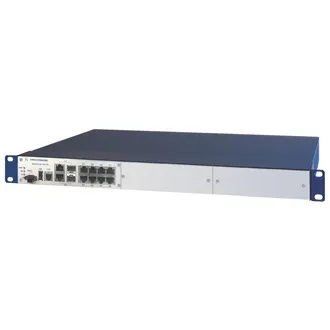
Hirschmann スイッチをご購入中の場合、またはファームウェアのアップグレードやその他の技術的な問題についてサポートが必要な場合は、お気軽にお問い合わせください。私たちは、Hirschmann スイッチを最大限に活用できるようお手伝いいたします。探しているかどうかヒルシュマン MACH102-8TP-FR、ヒルシュマン RS20 - 0800S2S2SDAPHH、 またはヒルシュマン RS30 - 0802O6O6SDAPHH、私たちはあなたをカバーします。今すぐお問い合わせいただき、調達プロセスを開始し、ネットワークを次のレベルに引き上げてください。
参考文献
- ヒルシュマンスイッチのユーザーマニュアル
- ヒルシュマン公式ウェブサイト